
Screenshots


App-Details
- Version
- 22.7
- Größe
- 146.47 MB
- Aktualisiert
- June 19, 2024
- Erfordert
- Windows 11
- Sprache
- English
- Lizenz
- Full
- Entwickler
- Migrate Cloud Data
- Kategorie
- Windows OS
SoftPas auf:
Dieses Produkt ist auch in den folgenden Sprachen verfügbar:
Über Google Workspace Backup Software
Download Google Workspace Backup Software – Sicheres, kostenloses Backup für Google Workspace
Übersicht – Warum ein dediziertes Google Workspace Backup‑Tool wichtig ist
In der heutigen Cloud‑First‑Umgebung ermöglicht Google Workspace die tägliche Kommunikation und Zusammenarbeit von Millionen Unternehmen, Schulen und gemeinnützigen Organisationen. Während Googles native Redundanz vor Hardware‑Ausfällen schützt, bewahrt sie Sie nicht vor versehentlichen Löschungen, Ransomware oder der Notwendigkeit, Daten für Compliance‑Audits aufzubewahren. Google Workspace Backup Software schließt diese Lücke, indem sie eine dedizierte, benutzerfreundliche Lösung bereitstellt, die Ihre Google‑Drive‑Dateien, Kalender‑Ereignisse, Kontakte und E‑Mail‑Nachrichten auf einem lokalen Gerät oder Netzwerk‑Share extrahiert, speichert und wiederherstellt.
Die Anwendung verfügt über ein sauberes, intuitives UI, das Administratoren und Power‑Usern gleichermaßen ermöglicht, automatische Backups zu planen, granular Datenbereiche auszuwählen und Exportformate zu wählen, die in bestehende Workflows passen. Ob Sie einen einmaligen Export kritischer Projektdaten benötigen oder einen kontinuierlichen nächtlichen Sync jedes Postfachs, die Software passt sich der Größe Ihrer Organisation an, ohne Geschwindigkeit oder Sicherheit zu opfern.
Wesentliche Schmerzpunkte, die adressiert werden, sind:
- Schutz vor versehentlichen Dateilöschungen oder böswilligen Benutzeraktionen.
- Einhaltung von DSGVO, HIPAA oder branchenspezifischen Aufbewahrungsrichtlinien.
- Nahtlose Migrationspfade von Google Workspace zu Microsoft 365 oder lokalen E‑Mail‑Servern.
- Offline‑Zugriff auf wichtige Dokumente und Kontakte bei Internetausfällen.
Da das Tool lokal unter Windows 11 (und früheren Windows‑Versionen) läuft, behalten Sie die volle Kontrolle über Verschlüsselungsschlüssel und Speicherorte, wodurch die „Black‑Box“-Bedenken von Drittanbieter‑Cloud‑Backup‑Diensten entfallen.
Hauptfunktionen & Fähigkeiten
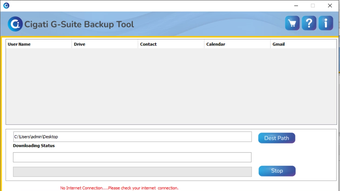
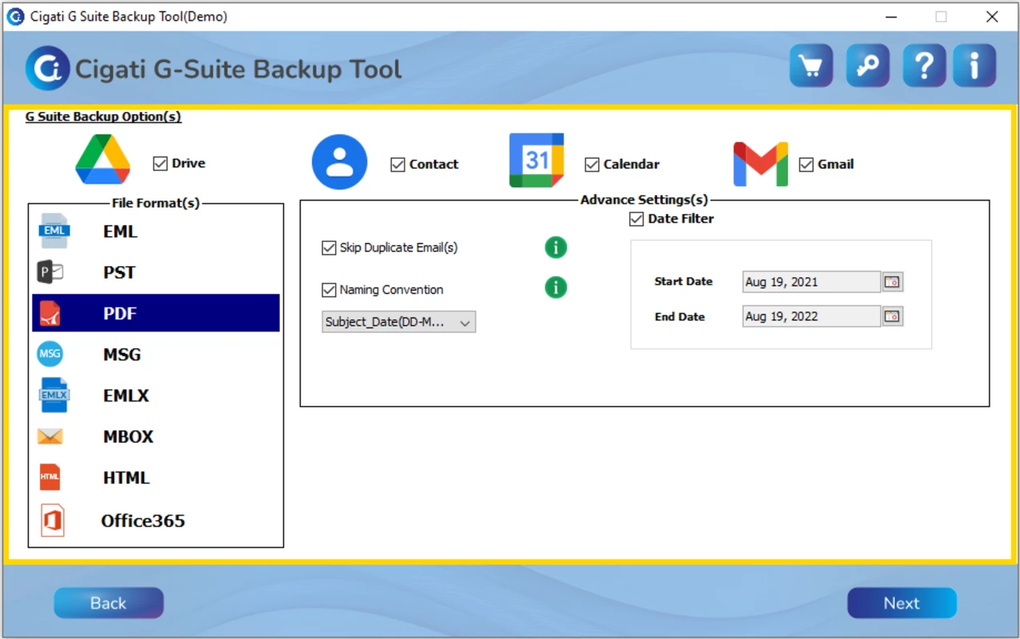
- Umfassende Datenabdeckung: Backup von Google Drive, Kalender, Kontakten und Gmail in einem einzigen Vorgang.
- Mehrere Exportformate: E‑Mails können als PST, EML, PDF, MSG, EMLX, MBOX oder HTML gespeichert werden, was einen einfachen Import in Outlook, Thunderbird oder Archivsysteme ermöglicht.
- Ein‑Klick‑Migration zu Office 365: Der integrierte Migrationsassistent verschiebt Gmail‑Postfächer direkt zu Exchange Online, ohne Drittanbieter‑Konverter.
- Inkrementelle & geplante Backups: Wählen Sie stündliche, tägliche oder wöchentliche Zeitpläne; die Software erkennt nur geänderte Elemente, um den Speicherverbrauch zu reduzieren.
- Granulare Auswahl: Backup bestimmter Ordner, Labels oder Kalenderbereiche; ideal für die Abteilungstrennung von Daten.
- Starke Verschlüsselung: AES‑256‑Verschlüsselung schützt Backup‑Dateien im Ruhezustand; optionale Passwort‑Absicherung fügt eine weitere Sicherheitsebene hinzu.
- Echtzeit‑Fortschrittsüberwachung: Live‑Fortschrittsbalken, detaillierte Protokolle und E‑Mail‑Benachrichtigungen halten Administratoren über den Backup‑Zustand informiert.
- Wiederherstellungsflexibilität: Wiederherstellung einzelner Dateien, ganzer Ordner oder kompletter Postfächer mit wenigen Klicks.
- Plattformübergreifender Export: Exportierte Dateien sind mit Windows, macOS und Linux Workstations kompatibel für den Offline‑Zugriff.
- Leichter Installer: Der Installer benötigt weniger als 150 MB, und die Anwendung läuft nach der Installation still im Hintergrund.
Jede Funktion ist mit Blick auf Skalierbarkeit konzipiert. Für kleine Teams bietet die kostenlose Stufe bis zu 5 GB Backup‑Speicher pro Monat, während Enterprise‑Lizenzen unbegrenzten Speicher, Mehrbenutzer‑Administration und vorrangigen Support freischalten. Das modulare Design ermöglicht zudem zukünftige Feature‑Erweiterungen – wie das Archivieren von Google Chat – über Plug‑In‑Updates, sodass das Tool mit der Roadmap von Google Workspace mitwächst.
Installation, Konfiguration & erster Backup‑Durchlauf
Der Einstieg in Google Workspace Backup Software ist unkompliziert. Befolgen Sie diese Schritte für eine reibungslose Bereitstellung:
- Installer herunterladen: Besuchen Sie die offizielle Produktseite und klicken Sie auf den Button „Download for Windows 11“. Der Installer ist digital signiert, um die Authentizität zu gewährleisten.
- Setup ausführen: Doppelklicken Sie die
.exe-Datei. Der Assistent fordert Administratorrechte an; akzeptieren Sie diese, um die Service‑Erstellung und Aufgabenplanung zu ermöglichen. - Lizenz akzeptieren: Lesen Sie die EULA und klicken Sie auf „I Agree“. Sie können automatische Update‑Checks aktivieren, was für Sicherheitspatches empfohlen wird.
- Google‑Konto verbinden: Die Software öffnet einen OAuth 2.0‑Zustimmungsbildschirm. Melden Sie sich mit einem Admin‑Konto an, das „Domain‑wide Delegation“ aktiviert hat. Gewähren Sie Lese‑Only‑Zugriff für Drive, Gmail, Kalender und Kontakte.
- Backup‑Ziel wählen: Geben Sie einen lokalen Ordner an (z. B.
C:\GoogleBackups) oder einen Netzwerk‑Share. Für verschlüsselte Backups aktivieren Sie den Schalter „AES‑256 encryption“ und setzen ein starkes Passwort. - Backup‑Umfang konfigurieren: Im Tab „Select Data“ aktivieren Sie die Kästchen für Drive, Kalender, Kontakte und Gmail. Nutzen Sie die „Advanced Filters“, um Gmail auf bestimmte Labels oder Datumsbereiche zu beschränken.
- Zeitplan festlegen: Wechseln Sie zum Reiter „Schedule“. Wählen Sie „Daily at 02:00 AM“ für die meisten Unternehmen, damit Backups in den Nebenzeiten laufen.
- Erstes Backup starten: Klicken Sie auf „Start Backup Now“. Das Fortschrittsfenster zeigt Echtzeit‑Statistiken: verarbeitete Dateien, übertragene Daten und geschätzte Restzeit.
- Log prüfen: Nach Abschluss öffnen Sie die Log‑Datei (zu finden im Unterordner
Logs). Suchen Sie den Eintrag „Backup completed successfully“ und notieren Sie die Gesamtabmessung des erzeugten Archivs. - Wiederherstellung testen: Wählen Sie eine einzelne Datei oder E‑Mail im Tab „Restore“, bestimmen Sie das Ziel (Originalort oder alternativer Ordner) und bestätigen Sie, dass die Wiederherstellung wie erwartet funktioniert.
Best Practices umfassen das Zulassen von Windows‑Firewall‑Ausnahmen für den Backup‑Service, das Planen regelmäßiger Integritätsprüfungen und das periodische Rotieren von Backup‑Medien, um Hardware‑Ausfällen vorzubeugen. Das UI bietet zudem einen Button „Export Settings“, mit dem Sie Ihre Konfiguration als JSON‑Datei speichern können, um sie schnell in mehreren Rechnern größerer Organisationen zu deployen.
Kompatibilität, Systemanforderungen & Leistungs‑Einblicke
Google Workspace Backup Software ist offiziell kompatibel mit Windows 11, Windows 10 (1809 und später) und Windows 8.1. Die Anwendung nutzt die .NET 6‑Runtime, was Vorwärtskompatibilität mit zukünftigen Windows‑Versionen sicherstellt und gleichzeitig einen geringen Speicherverbrauch (ca. 120 MB während eines aktiven Backups) beibehält.
Hardware‑Empfehlungen:
- CPU: Dual‑Core 2 GHz oder höher (Intel i5/AMD Ryzen 5 oder besser).
- RAM: Minimum 4 GB; 8 GB empfohlen für große Postfächer oder gleichzeitige Mehrbenutzer‑Backups.
- Disk: SSD für das Backup‑Ziel erhöht die Schreibgeschwindigkeit dramatisch – bis zu 300 MB/s auf modernen NVMe‑Laufwerken.
- Network: Gigabit‑Ethernet oder Wi‑Fi 6 für schnellen Datentransfer beim Backup auf ein NAS oder cloud‑gemountetes Laufwerk.
Die Software drosselt API‑Aufrufe zu Googles Servern intelligent, bleibt innerhalb der täglichen Kontingent‑Grenzen und schafft dennoch vollständige Backups typischerweise innerhalb eines 2‑Stunden‑Fensters für einen 100 GB‑Datensatz. Inkrementelle Backups, die nur geänderte Daten übertragen, schließen oft in weniger als 15 Minuten ab und reduzieren die Bandbreitenauslastung in Unternehmensnetzen.
Für Organisationen mit Virtual‑Desktop‑Infrastructure (VDI) oder Remote‑Desktops kann der Installer still über Standard‑MSI‑Parameter ausgerollt werden, was eine automatisierte Verteilung via Gruppenrichtlinie oder Microsoft Endpoint Manager ermöglicht. Der Backup‑Service läuft als Hintergrund‑Windows‑Service, sodass Benutzer‑Anmeldungen oder Neustarts geplante Aufgaben nicht unterbrechen.
Sicherheits‑fokussierte Teams werden es zu schätzen wissen, dass die Anwendung OAuth‑Tokens nie auf der Festplatte speichert; sie liegen im Windows Credential Manager, verschlüsselt vom OS. Zusätzlich unterstützt die Software die Integration von Windows BitLocker, sodass Backup‑Archive selbst dann verschlüsselt bleiben, wenn das Speichermedium vom Host‑System entfernt wird.
Vor‑ und Nachteile, häufig gestellte Fragen & Fazit
Vorteile
- All‑in‑One‑Backup für Drive, Kalender, Kontakte und Gmail.
- Mehrere Exportformate erleichtern Migration und Archivierung.
- Inkrementelle Planung spart Bandbreite und Speicher.
- Starke AES‑256‑Verschlüsselung schützt Daten im Ruhezustand.
- Native Windows 11‑Unterstützung und leichter Installer.
- Ein‑Klick‑Office 365‑Migration reduziert manuellen Aufwand.
Nachteile
- Kein nativer macOS‑ oder Linux‑Client (erfordert Windows‑VM für plattformübergreifende Nutzung).
- Erweiterte Filteroptionen sind nur in der kostenpflichtigen Stufe verfügbar.
- Das initiale Vollbackup sehr großer Google‑Workspace‑Konten kann mehrere Stunden dauern.
Häufig gestellte Fragen
Ist das Backup, das auf meinem lokalen Rechner gespeichert wird, sicher?
Ja. Die Software verschlüsselt alle Backup‑Dateien standardmäßig mit AES‑256, und Sie können ein Passwort für eine zusätzliche Schutzschicht hinzufügen. In Kombination mit Windows BitLocker bleiben die Daten selbst bei Entfernung des Laufwerks gesichert.
Kann ich einzelne E‑Mails wiederherstellen, ohne das gesamte Backup herunterzuladen?
Absolut. Die Wiederherstellungsoberfläche lässt Sie das Backup‑Archiv durchsuchen, nach Label oder Datum filtern und eine einzelne .EML-, .PST‑ oder .PDF‑Datei direkt in Ihren Outlook‑ oder Gmail‑Client extrahieren.
Unterstützt das Tool Google‑Workspace‑Domains mit mehreren Organisationseinheiten?
Ja. Mit dem Filter „Organizational Unit“ können Administratoren gezielt bestimmte OUs für das Backup auswählen, was die Einhaltung von abteilungsspezifischen Aufbewahrungsrichtlinien erleichtert.
Was passiert, wenn das API‑Kontingent von Google während eines Backups erreicht wird?
Die Software enthält eine integrierte Drosselung und pausiert den Vorgang, um ihn dann automatisch fortzusetzen, sobald das Kontingent zurückgesetzt ist. Sie können zudem in den Einstellungen eine niedrigere Anforderungsrate konfigurieren, um Grenzwerte zu vermeiden.
Gibt es eine kostenlose Testversion oder eine eingeschränkte Version?
Es wird ein voll funktionsfähiger 14‑Tage‑Test angeboten, danach können Sie mit einer kostenlosen Stufe fortfahren, die bis zu 5 GB Backup pro Monat unterstützt. Für unbegrenzten Speicher und erweiterte Filter ist eine Jahreslizenz erforderlich.
Google Workspace Backup Software bietet eine solide Mischung aus benutzerfreundlichem Design und leistungsstarken Backup‑Funktionen. Der reine Windows‑Fokus ermöglicht tiefe OS‑Integration, starke Verschlüsselung und nahtlose Office 365‑Migration, wodurch es eine Top‑Wahl für Unternehmen ist, die zuverlässige lokale Backups suchen.
Fazit & Handlungsaufruf
Datenverlust kann in einem Augenblick passieren, aber mit Google Workspace Backup Software erhalten Sie ein zuverlässiges Sicherheitsnetz, das Ihre Drive‑Dateien, Kalender‑Ereignisse, Kontakte und Gmail‑Nachrichten an einem von Ihnen kontrollierten Ort sichert. Die intuitive Oberfläche, robuste Verschlüsselung und nahtlose Office 365‑Migration machen es zu einem herausragenden Tool für IT‑Admins, Compliance‑Beauftragte und Kleinunternehmer gleichermaßen. Bereit, die wertvollsten Informationen Ihrer Organisation zu schützen?
Downloaden Sie jetzt den Installer und starten Sie eine 14‑tägige kostenlose Testphase. Schützen Sie Ihre Daten noch heute – denn Seelenfrieden ist unbezahlbar.
Anleitungen & Tutorials
So installierst du Google Workspace Backup Software
- Klicke oben auf die Schaltfläche Herunterladen.
- Akzeptiere nach der Weiterleitung die Bedingungen und klicke auf Installieren.
- Warte, bis der Download von Google Workspace Backup Software auf deinem Gerät abgeschlossen ist.
So verwendest du Google Workspace Backup Software
Diese Software wird hauptsächlich für die oben beschriebenen Kernfunktionen verwendet. Öffne die App nach der Installation, um ihre Möglichkeiten zu erkunden.
Nutzerbewertungen
Noch keine Bewertungen. Teile als Erste/r deine Erfahrung.
Das könnte dir auch gefallen
mehr
Llama 2
Free-to-use large language model As the new addition to Meta’s arsenal of langua...

NotebookLM
Revolutionizing the note-taking and idea-generation process NotebookLM is an exp...

Github co pilot
AI-inspired software development and coding platform GitHub Copilot is a browser...

Google Gemma
Google’s lightweight AI models Introducing Google Gemma , a family of cutting-ed...

AI Image Enlarger
A free app for Windows, by ai-image-larger. AI Image Enlarger is a free software...

DALL E
AI-driven text-to-image transformation engine DALL·E is a free graphic and desig...